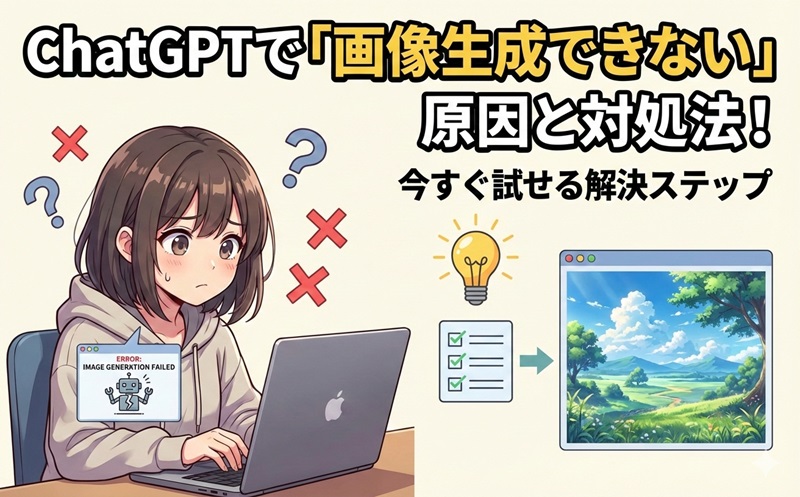
「ChatGPTで画像を作りたいのに、なぜかエラーが出て進まない」
「昨日までは使えていたのに、急にボタンが消えてしまった」
そんな悩みを抱えていませんか?
ALL-E 3を搭載し、驚くほど高品質な画像を生み出せるようになったChatGPTですが、いざ使おうとすると「生成できない」という壁にぶつかる方が増えています。
実は、画像生成が止まってしまう原因は、プランの制限といった単純なものから、AIの「倫理ルール」に触れるプロンプトの書き方まで、いくつか決まったパターンがあるのです。
本記事では、プロの視点からChatGPTで画像生成ができない原因を切り分け、初心者でも今すぐ試せる解決ステップを分かりやすく解説します。
この記事を読み終える頃には、エラーを解消し、あなたの想像を形にする準備が整っているはずです。
ChatGPTで画像生成できない主な原因とは
プランやバージョンによる制限
まず最も多い原因が、「プランの違い」です。
ChatGPTには大きく分けて「無料版(GPT-3.5)」と「有料版(GPT-4/Plusプラン)」があります。
ChatGPTの無料版での画像生成回数は、1日あたり2〜3回程度が目安で、システム負荷や時間帯によって変動しますが、上限に達すると一定時間待つ必要があります。
画像生成を手軽に使いたい場合は、ChatGPT Plus(有料プラン・月額20ドル)にアップグレードする必要があります。
また、GPT-4の中でも「DALL·E対応モデル」が有効になっていることが条件です。
モデル名が「GPT-4」と表示されていても、古いバージョンでは画像生成が使えない場合があります。
機能が非対応または一時停止している場合
時期やアカウントによって、一時的に画像生成機能が制限されることがあります。
OpenAIがメンテナンスや安全性チェックを行っている場合、一部地域やユーザーで「DALL·E 3」が利用できないこともあります。
また、モバイルアプリ版でのリリースがPC版より遅れるケースもあるため、PCブラウザ版で試すのがおすすめです。
ChatGPTで画像生成を使うための条件と設定
利用できるプラン・モデルの確認方法
画像生成を利用するには、以下の条件を満たす必要があります。
1,ChatGPT Plusプランに加入している($20/月)
2,GPT-4を選択している
3,DALL·E機能が利用可能なモデルを選択している
確認方法は簡単です。
画面上部の「GPT-4」をクリックし、メニューに「DALL·E」や「Image generation」と表示されていればOKです。
もし表示がない場合は、まだ画像生成機能が有効になっていない可能性があります。
画像生成ボタンが表示されないときの対処法
UIの違いによってボタンの位置がわかりにくいこともあります。
PC版では、入力欄の左にある「+」マークをクリックすると「Image」アイコンが表示されます。
スマホアプリ版では、カメラまたは画像マークをタップして生成機能を呼び出せます。
それでも表示されない場合は、アプリを最新バージョンにアップデートしましょう。
ChatGPTの画像生成機能(DALL·E)の使い方
テキストプロンプトの基本
ChatGPTの画像生成は「テキストから画像を作る」仕組みです。
入力例としては次のような形が効果的です。
・「青い空の下で猫が寝ているイラストを描いて」
・「未来的な東京の夜景の写真風画像を作って」
・「カフェでノートPCを使う女性のアイソメトリック風デザイン」
英語でも日本語でもOKですが、具体的に描写するとより高品質な画像が生成されます。
生成画像の編集・再生成機能
ChatGPTでは、生成した画像を「編集」したり、「バリエーションを作る」ことも可能です。
生成後に「背景を白にして」「同じ構図で別の服装にして」と指示すれば、AIが修正したバージョンを再生成します。
また、透過背景やスタイル変更(イラスト風/写真風/水彩画風など)にも対応しているため、プレゼン資料やSNS投稿にも応用できます。
画像生成がうまくいかないときの解決策
システムエラー・接続エラーの対処法
画像生成が動作しない場合、まず試したいのが基本的な再起動・再接続です。
・ページをリロードする
・ログアウトして再ログインする
・アプリを再起動または再インストールする
・ブラウザのキャッシュを削除する
また、ChatGPTのシステム障害が原因のこともあります。
ChatGPT公式のステータスページ(status.openai.com)で、DALL·E機能が稼働中か確認してみましょう。
入力内容・プロンプトが原因の場合
画像生成には「コンテンツポリシー」があり、暴力的・性的・個人情報を含む内容などは禁止されています。
「特定の有名人の写真を作って」などは拒否されます。
もし「このリクエストはサポートされていません」と表示された場合は、内容を少し変更してみましょう。
・修正版の例
❌ 「芸能人Aのポートレートを作って」
〇 「人物のポートレート風イラストを作って」
このように曖昧さを避け、安全な表現に置き換えることで解決できます。
ChatGPT以外で画像生成できるおすすめAIツール
CanvaのAI画像機能
Canvaはデザイン初心者でも使いやすい万能ツールです。
最近は「Text to Image」というAI画像生成機能が搭載されており、無料プランでも利用できます。
テンプレートやフォントと組み合わせて、SNS用バナーやブログ用アイキャッチを作るのに最適です。
Leonardo AI・Adobe Fireflyなどの代替
Leonardo AIは、商用利用可で高品質な画像生成に強いツール。
ゲーム素材やファンタジー系アートの生成に向いています。
また、Adobe Fireflyは、写真合成やプロフェッショナルなデザイン編集に特化され、生成AIを使って広告用ビジュアルを素早く作ることができます。
これらのツールはChatGPTと併用することで、プロンプト作成 → 画像生成 → 編集までの流れを一括で完結できます。
実践例・ケーススタディ
ここでは、実際に「画像生成ができなかったけれど解決した」ユーザーの例を紹介します。
事例①:無料プランからPlusプランに切り替えたケース
あるユーザーは無料版を使っていて「何度試しても画像が生成されない」と悩んでいました。
しかし、PlusプランにアップグレードしてGPT-4を選択したところ、すぐにDALL·E機能が利用可能に。
「画像を作って」と入力すると、希望通りのイラストが生成できました。
事例②:プロンプトの改善で成功したケース
別のユーザーは、抽象的な指示しか入力しておらず、生成結果が出なかったとのこと。
「かわいい猫の画像」ではなく「白い毛の子猫が毛布の上で寝ている写真風の画像」と具体的に伝えることで、
鮮明で自然な画像を得ることができました。
このように、プランとプロンプトの見直しだけで改善するケースは非常に多いです。
まとめ
最後までお読みいただきありがとうございました。
ChatGPTで画像生成ができない問題は、パニックにならずに以下の「5つのチェックリスト」を一つずつ確認すれば、そのほとんどが解決します。
・プランの確認: 有料の「Plusプラン」に加入しているか?
・モデルの選択: 「GPT-4(DALL-E対応)」が選ばれているか?
・UIのチェック: アップデート漏れやボタンの見落としはないか?
・稼働状況: OpenAIのシステム自体に障害が起きていないか?
・指示内容: 規約に触れる単語や、曖昧すぎる表現になっていないか?
もし、どうしても解決しない場合や「もっと手軽に始めたい」という方は、ご紹介したCanvaやAdobe Fireflyといった代替ツールを併用するのも賢い選択です。
AI画像生成は、一度コツを掴めばあなたのクリエイティビティを無限に広げてくれる最高のパートナーになります。
まずは深呼吸して、プロンプトを少しだけ具体的に書き換えるところから再挑戦してみましょう!
これらを確認すれば、画像生成が使えるようになる可能性が高いです。