「愛車をもっと自分好みにカスタムしたい!」「オリジナルのチームロゴを貼りたい!」
そう思ったとき、真っ先に思い浮かぶのが「オリジナルステッカー」ですよね。
しかし、いざ業者に頼もうとすると「1枚だけだと割高」「届くまでに時間がかかる」といった壁にぶつかります。
かといって、家庭用プリンターを持っていない、あるいは性能に不安があるという方も多いはず。
そこで活用したいのが、街中の「コンビニ」です。
実は、コンビニのマルチコピー機と市販の専用シートを組み合わせるだけで、驚くほど高クオリティな車用ステッカーが自作できるんです。
この記事では、「コンビニ印刷で車ステッカーを作る全手順」を徹底解説します。
この記事を読み終える頃には、あなたもすぐにオリジナルのステッカー作りに取りかかれるはずですよ!
車ステッカーを自作するメリット
業者に頼まず、あえて「自作」することには、大きなメリットが2つあります。
コストを圧倒的に抑えられる
プロの業者にフルカラーの屋外用ステッカーを依頼すると、デザイン料や送料込みで数千円かかることも珍しくありません。
一方、自作なら「材料費(数百円〜千円程度)+コンビニ印刷代(数十円〜)」のみ。
圧倒的に安く、失敗しても気軽に作り直せるのが魅力です。
世界に一つだけのオリジナリティ
既製品にはない、自分だけのこだわりを形にできます。
「愛車のシルエットを入れたい」「推しのキャラクターを車用にアレンジしたい」といった細かな要望も、自作なら自由自在。
サイズもミリ単位で調整可能です。
コンビニで車ステッカーを作る流れ(全体像)
「コンビニでどうやってステッカーを焼くの?」と不思議に思うかもしれませんが、仕組みはシンプルです。
準備するもの
1,デザインデータ: スマホやPCで作成したもの。
2,ステッカー用ラベルシート: 手作りステッカー用の台紙(Amazonや家電量販店で購入)。
3,スマホ or USBメモリ: データをコンビニに持ち込むため。
4,保護用ラミネートフィルム: 車用には必須(シートに付属していることが多いです)。
作業のステップ概要
1,デザイン: アプリやソフトで画像を作る。
2,データ保存: コンビニ印刷用アプリにアップロード。
3,印刷: コンビニのコピー機で「普通紙」として印刷。
4,加工: 印刷した紙に「耐水ラベル」を貼り合わせる。
5,カット&貼り付け: 好きな形に切って車に貼る。
デザインの作り方(スマホ・PC別)
まずは一番楽しいデザイン作りです。
スマホアプリで作る方法
PCがなくても、今のスマホアプリならプロ級のデザインが可能です。
・Canva: 豊富なテンプレートがあり、文字入れも簡単。おしゃれなロゴを作りたい人に。
・ibisPaint(アイビスペイント): イラストを描きたい、背景を細かく透過させたい人向け。
【注意点】
車ステッカーは離れて見ることが多いため、「文字は太く、大きく」が基本です。
また、印刷時に端が切れないよう、余白を広めに取るのがコツです。
PCソフトで作る方法
・Illustrator: 本格派向け。拡大しても画像が荒れない「ベクターデータ」が作れます。
・PowerPoint / Word: 意外と優秀です。図形を組み合わせるだけで、シンプルで視認性の高いステッカーが作れます。
コンビニ印刷のやり方(各社比較)
デザインができたら、いよいよ印刷です。
コンビニのコピー機に「持ち込みのシール紙」を直接挿入するのは故障の原因になるため厳禁です。
この記事では「普通紙に印刷して、後からシール化する方法」を前提に解説します。
セブンイレブンのマルチコピー機
セブンイレブンでは「netprint」というアプリを使います。
・方法:アプリに画像を登録し、予約番号を発行。店舗の機体に入力して印刷。
・ポイント:発色が安定しており、写真系のステッカーに向いています。
ローソン・ファミマのマルチコピー機
「PrintSmash(プリントスマッシュ)」や「ネットワークプリントサービス」を利用します。
PDFだけでなく、スマホ内の写真をWi-Fiで飛ばして直接印刷できる手軽さが魅力です。
ステッカー用紙の選び方
ここが一番の重要ポイントです。
「車用」には必ず「屋外対応」のシートを選んでください。
屋外対応の耐水タイプを選ぶ
車は雨に打たれ、強烈な紫外線(UV)を浴びます。
・エーワン(A-one)「手作りステッカー」シリーズ
・サンワサプライ「耐水ホワイトフィルムラベル」
これらは「印刷シート」と「UVカットフィルム」がセットになっており、自作でも2〜3年は色あせずに耐えられます。
光沢・マット・透明タイプの違い
・光沢: 写真や鮮やかなロゴに最適。市販品のような仕上がり。
・マット: 落ち着いた雰囲気。軍用車風やキャンプ仕様に。
・透明: 車の色を活かしたい時に。ただし、黒い車に黒い文字を貼ると見えなくなるので注意。
印刷のコツと失敗防止ポイント
カラーモード・解像度の設定
スマホ画面で見るよりも、印刷すると色は少し暗く沈みがちです。
・解像度:300〜350dpiを推奨。これ以下だとガタガタの仕上がりになります。
・明るさ: 気持ち「少し明るめ」に設定しておくと、印刷時にちょうど良くなります。
印刷ズレ・色ムラを防ぐ
いきなり高いラベルシートに印刷せず、まずは普通のコピー用紙(10円)で試し印刷をしましょう。
サイズ感や色の出方を確認するだけで、失敗の確率がグンと下がります。
ステッカーのカット・貼り方
仕上げが美しさを左右します。
カットのコツ
ハサミでも良いですが、細かい部分はデザインカッターがおすすめ。
最大のコツは「角を丸く切ること」です。
鋭角な角があると、洗車時などにそこからペリッと剥がれやすくなります。
車に貼るときの注意点
1,脱脂(超重要):貼る場所をパーツクリーナーやアルコールで拭きます。油分があるとすぐ剥がれます。
2,気泡抜き: 端からゆっくり貼り、柔らかい布やヘラ(スキージー)で空気を外に押し出します。
実践例・ケーススタディ
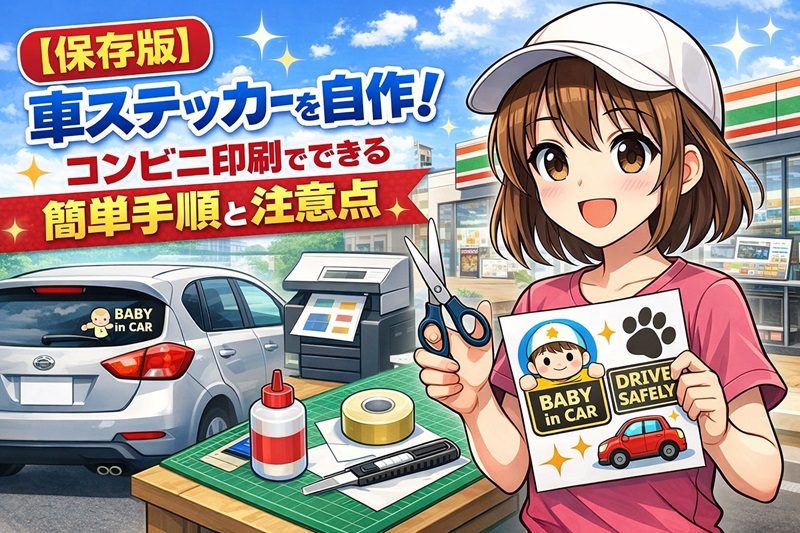
実際に、ファミリーマートのコピー機とエーワンの耐水シートを使って「ベビーインカー」ステッカーを作ってみました。
・作成時間:デザイン30分、印刷・加工20分
・かかった費用:シート代(1枚換算)約200円 + 印刷代60円 = 約260円
・仕上がり:業者の既製品と並べても遜色ない光沢感。
・耐久性: 半年経過後も、雨・風・洗車機に耐えて色あせなし。
「1枚だけ欲しい」というニーズには、これ以上ないコスパです。
まとめ
「車ステッカーの自作」と聞くと、なんだか特殊な技術が必要な気がしてしまいますが、実はこんなにシンプル。
1,スマホやPCで、ワクワクしながらデザインする
2,ホームセンターやネットで「屋外用シート」を手に入れる
3,コンビニのコピー機で、手軽に&綺麗に印刷する
4,UVカットフィルムで守り、愛車に丁寧に貼り付ける
たったこれだけのステップで、愛車の表情はガラリと変わります。
自分で作ったステッカーには、既製品にはない愛着が宿るものです。もし失敗してしまっても、コンビニなら数十円で何度でもリトライできるのが嬉しいポイント。
コストを気にせず、自分の「こだわり」を存分に形にしてみてください。
「いつかやってみたい」を、今日形にしてみませんか? まずはスマホを開いて、お気に入りのデザインを描くところからスタートしましょう。
次の週末には、世界に一台だけ、あなた仕様の愛車が完成しているはずですよ!